
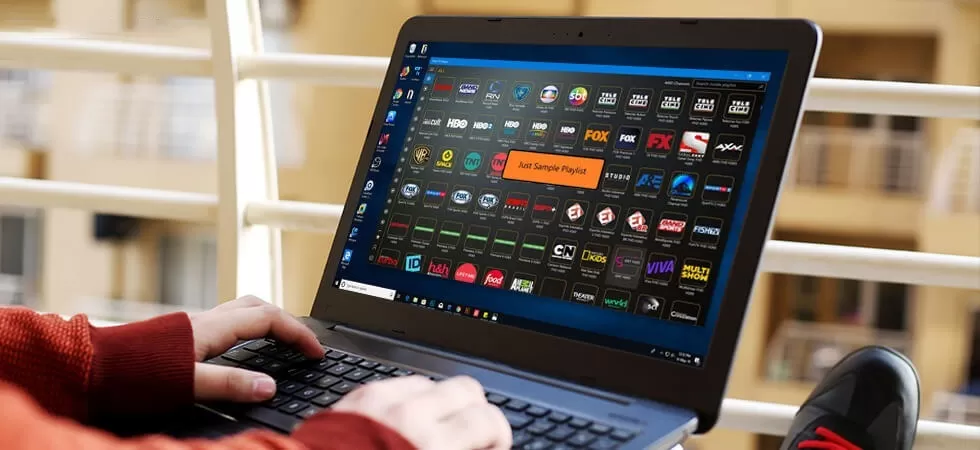
Für jemanden, der einfach gerne unterwegs Fernsehsendungen und Filme online streamt, könnte ein Abonnement von IPTV für Windows 10 eine kluge Wahl sein. Bevor wir uns mit den besten IPTV- Playern für Windows befassen, schauen wir uns zunächst an, was?
IPTV ist die Abkürzung für Internet Protocol Television. Hier kann ein Benutzer über ein Internetabonnement auf Live-Kanäle und Videos auf Abruf zugreifen.
IPTV-Formate – ein kurzer Überblick:
Wenn Sie einen Online-IPTV-Player auf Ihrem PC verwenden, müssen Sie sich nur für den Dienst anmelden und können dann streamen, was Sie wollen und wo immer Sie wollen. Dieser Dienst ist im Wesentlichen in drei Formaten verfügbar:
- Video on Demand (VoD): Ermöglicht das Streamen unbegrenzter Videoinhalte. Beispiel: Netflix
- Zeitversetzte Medien: Es ist fast wie VoD, aber der Videoinhalt ist nur für eine begrenzte Zeit verfügbar, zum Beispiel: BBC iPlayer
- Live IPTV: Dieses Format kann zum Streamen von Live-Events verwendet werden. Wenn Sie beispielsweise Ihr Fußballspiel live übertragen möchten, ist dieses Format genau das Richtige für Sie.
Hier ist die Liste der besten IPTV-Anwendungen für Windows-PCs im Jahr 2020 (kostenlos und kostenpflichtig):
1. MyIpTV:
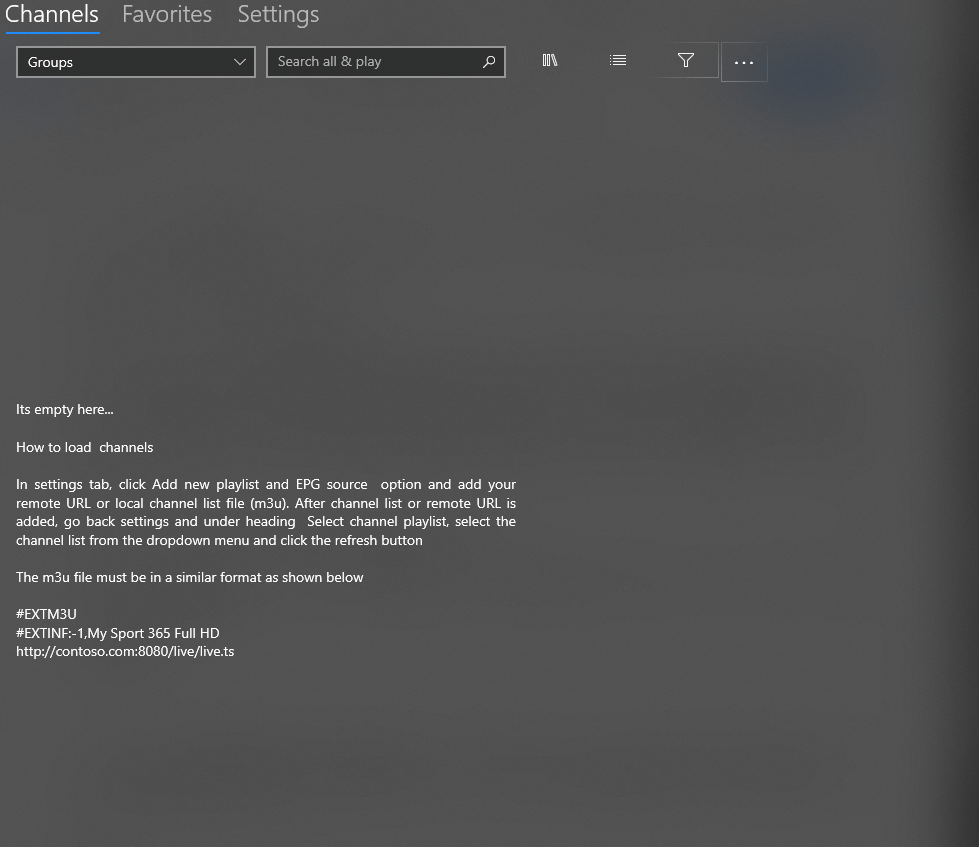
MyIPTV, der wahrscheinlich beste IPTV- Player für Windows, ist einfach und kostenlos im Microsoft Store erhältlich und ermöglicht Ihnen die einfache Wiedergabe von Live-TV-Programmen und -Videos über m3u-Wiedergabelisten. Es verfügt über eine benutzerfreundliche Oberfläche.
Schritte :
- Gehe zu den Einstellungen
- Fügen Sie eine neue Playlist und EPG-Quelle hinzu
- Fügen Sie eine Liste lokaler Kanäle (m3u-Wiedergabeliste) oder eine beliebige Remote-URL hinzu
- Kehren Sie zu „Einstellungen“ zurück.
- Wählen Sie die Kanal-Playlist aus und klicken Sie auf die Schaltfläche „Aktualisieren“.
2. VLC Media Player:
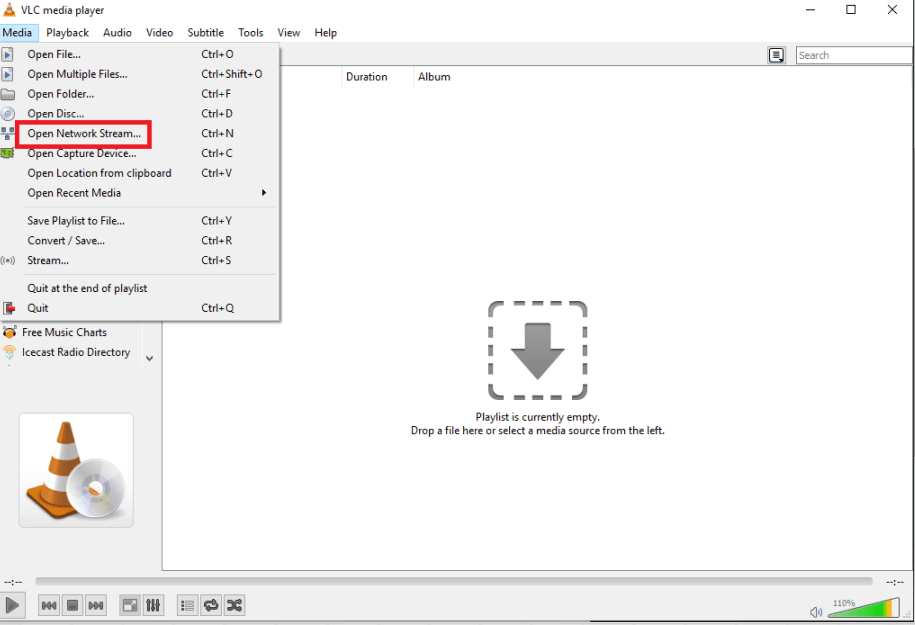
Der VLC Media Player ist einer der vielgelobten IPTV-Player für Windows 10. Er ermöglicht Ihnen nicht nur die Wiedergabe Ihrer lokalen Medien, sondern auch IPTV-Inhalte mithilfe von m3u-Dateien. Folgen Sie dem Pfad unten, um auf Live-IPTC-Inhalte zuzugreifen.
Schritte :
- Öffnen Sie den VLC Media Player
- Gehen Sie zu Medien
- Wählen Sie in der Dropdown-Liste, die sich öffnet, die Option Netzwerk-Stream öffnen aus
- m3U-Playlist einfügen
3. Kodi:

Kodi ist ein IPTV-Player für den PC, mit dem Sie lokale Medien sowie digitale Live-Kanäle und Videos auf Abruf (VoD) ansehen können.
Es ist wichtig zu beachten, dass für Kodi mehrere Add-ons von Drittanbietern verfügbar sind, die Verwendung einiger Add-ons jedoch nicht legal ist. Daher müssen Sie zunächst alle Add-ons durchgehen, bevor Sie sie auf Ihrem PC installieren. Sie können auch aus einigen der besten VPN-Dienste wählen, um anonym zu bleiben und Ihre Privatsphäre zu schützen.
Schritte :
Inhalte mit Kodi streamen:
- Klicken Sie nach dem Öffnen der Kodi-App auf „TV oder Radio“.
- Geben Sie die URL ein.
Während dies einige der besten IPTV-Player für Windows sind, sollten Sie sich vielleicht auch unsere IPTV-Abonnements und das Reseller-Paket ansehen.
4. Free-TV-Player
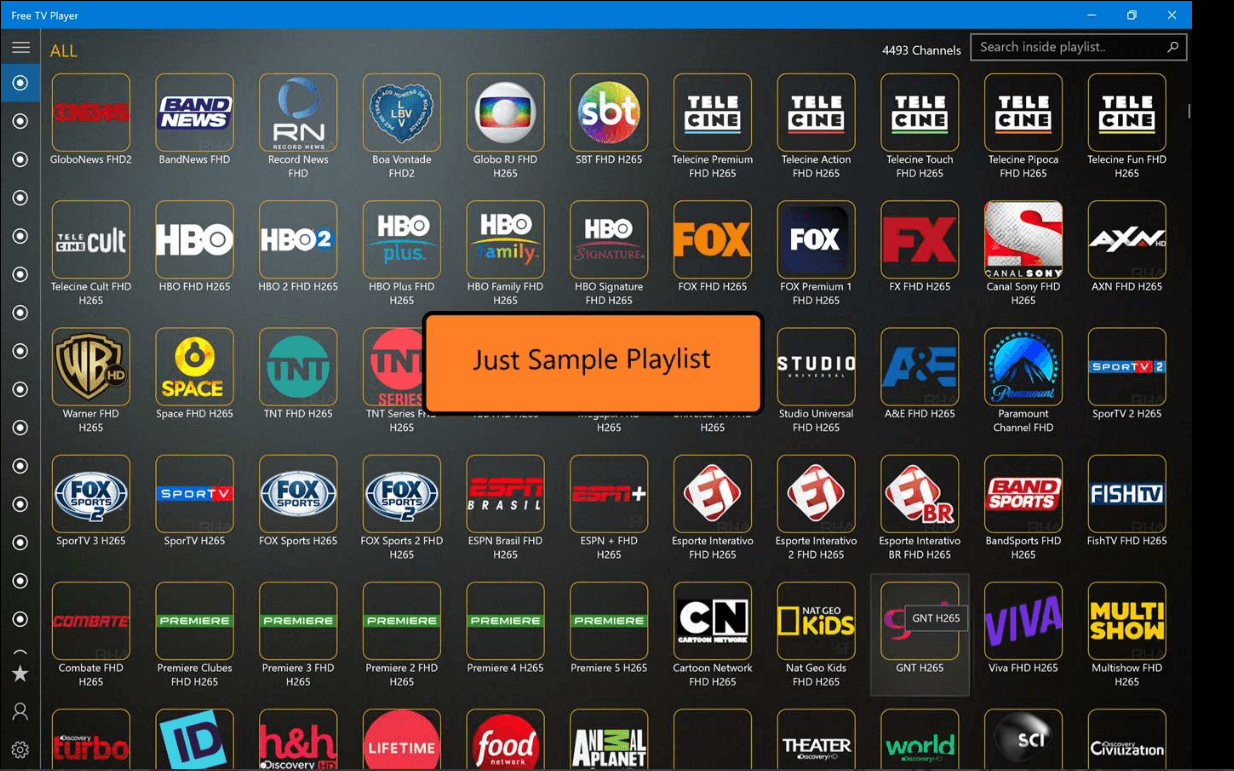
Der Free TV Player ist einer der besten IPTV-Player im Jahr 2020. Es handelt sich um einen kostenlosen IPTV-Player für den PC, mit dem Sie Online-TV-Kanäle, Serien und Filme streamen und sogar Radio hören können.
Schritte :
- Öffnen Sie die App
- Fügen Sie die URL der m3u-Wiedergabeliste ein
5. Einfaches Fernsehen

Was Simple TV zu einem der besten IPTV-Player für Windows macht, ist die Tatsache, dass es sich um einen tragbaren Player handelt. Dies bedeutet, dass neue Einträge in der Windows-Registrierung oder sogar im Startmenü nicht ohne Ihre vorherige Zustimmung aktualisiert werden. Mit Simple TV können Sie jeden im Hauptfenster angezeigten Eingang individuell anpassen. Dies erleichtert die Kanalnavigation.
6. GSE SMART IPTV

Es handelt sich möglicherweise nicht um einen dedizierten IPTV-Player für Windows. Da es sich jedoch um eine tolle App für Android und iOS handelt, können Sie sie auch auf Ihrem Windows-PC installieren. Wenn Sie sich fragen, wie? Sie können aus mehreren Android-Emulatoren wählen. Unsere bevorzugte Wahl ist der Blue Stacks-Emulator .
Schritte :
- Laden Sie den Blue Stacks-Emulator herunter, starten Sie ihn und melden Sie sich an
- Öffnen Sie nun den Google Play Store , suchen Sie nach GSE SMART IPTV und installieren Sie es
- Playlist und URL hinzufügen
7.Plex:

Für intelligentes Videostreaming ist Plex einer der besten IPTV-Player, den Sie unbedingt in Betracht ziehen sollten. Es ist in der Lage, fast jede Mediendatei zu transkodieren, was zu langsamem Laden und reduzierter Pufferung führt. Dies verbessert tatsächlich das Benutzererlebnis.
Schritte :
- Installieren Sie den IPTV-Kanal von Cigaras und wählen Sie unter „Online-Inhalt“ „Kanäle“ aus.
- Suchen Sie als Nächstes die IPTV-Erweiterung, klicken Sie darauf, platzieren Sie den Cursor auf „Einstellungen“ (das Zahnradsymbol) und klicken Sie darauf
- Fügen Sie unter „Playlist-Einstellungen anzeigen“ die URL Ihrer IPTV-.m3u-Datei ein und klicken Sie auf die Schaltfläche „Speichern“.
- Schauen Sie nun im Abschnitt „Playlist anzeigen“ nach verfügbaren TV-Kanälen oder einer Gruppe von Kanälen
- Wählen Sie den Kanal Ihrer Wahl und schon kann es losgehen!
8. IPTV Smarters Pro:
Obwohl die App für iOS- und Android-Geräte konzipiert ist, kann sie mit Android-Emulatoren auch unter Windows verwendet werden. Aus diesem Grund ist IPTV Smarters Pro auch einer der besten IPTV-Player für Windows.
Schritte :
- Laden Sie Bluestacks oder einen beliebigen Android-Emulator herunter, indem Sie die folgenden Schritte ausführen
- Wenn Sie den Vorgang abgeschlossen haben, klicken Sie auf das Play Store-Symbol, um den Google Play Store für Sie zu starten
- Suchen Sie nun in der Suchleiste nach IPTV Smarters Pro
- Fügen Sie wie in der App die URL/Datei der Wiedergabeliste ein
Schlussfolgern :
Wenn Sie nach IPTV-Playern für Windows 10 gesucht haben, hoffen wir, dass wir Ihnen weitergeholfen haben. Wer ist Ihrer Meinung nach der beste Leser? Wir hoffen, dass Ihnen dieser Beitrag gefallen hat, und wenn es einen Player für Windows gibt, den wir verpasst haben, oder wenn Sie eine technische Tatsache mitteilen möchten, sind wir ganz Ohr! Erwähnen Sie es gerne unten in den Kommentaren.